打开“注册表”按旅陆颂下“F3”打开“查找”面板。在“查找目标”中输入残留文件名称(卸载的软件名称),点击“查找下一个”。检索出相匹配的选项,鼠标右键单击“删除”即可清除卸载残留文件。
工具/原料:
戴尔Inspiron15
Win10LTSC1809
运行
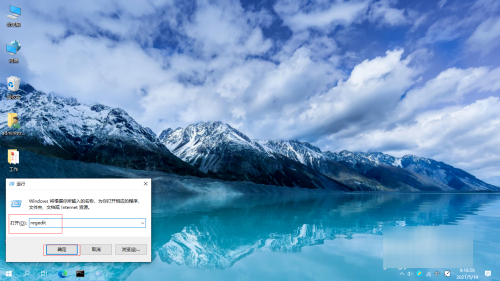
1、进入系统,按Win+R打开运行输入“regedit”点击“确定”。
2、打开“注册表”按下“F3”打开“查找”面板。

3、在“查找目标”中输入残留文件名称(卸载的软件名称),点击“查找下一个”。

4、检索出相匹配的选项拆郑,鼠标右键悉橘单击“删除”即可清除卸载残留文件。

5、按F3再次检索注册表,继续找到残留文件。

6、鼠标右键删除检索出的文件,直到F3查找不出相匹配的内容为止。

标签:注册表,卸载,残留
版权声明:文章由 知识百问 整理收集,来源于互联网或者用户投稿,如有侵权,请联系我们,我们会立即处理。如转载请保留本文链接:https://www.zhshbaiwen.com/article/113371.html